
チュートリアル③原稿とテーマのカスタマイズ
雛形をカスタマイズし、自分だけの出版物を作る準備をしましょう。
このチュートリアルの目標
- PDF の作成に必要なファイルがわかる
- 設定ファイルの構造がわかる
- 原稿ファイル・既存テーマのカスタマイズ方法がわかる
PDF の作成に必要なファイル
前回のチュートリアルで作成した雛形には、PDF の作成に必要なファイル(設定ファイル、原稿ファイル、スタイルファイル)が全て含まれています。
設定ファイル
Create Book を使って出版物を作成するには、package.json と vivliostyle.config.js という2つの設定ファイルが必要になります。
package.json
出版物を作成するためのコマンド、必要なリソースのバージョンなどをまとめた設定ファイルです。編集する機会は基本的にありません。
vivliostyle.config.js
出版物に関する設定ファイルです。雛形作成時に設定した項目もこのファイルで管理されています(上書き可能です)。原稿ファイルを増やしたい時や、テーマを別のものに変えたい時は、このファイルを編集します。
module.exports = {
  title: 'mybook',
  author: '山田太郎 <[email protected]>',
  language: 'ja',
  theme: '@vivliostyle/theme-bunko',
  entry: [
    'bunko.md',
    {
      path: 'epigraph.md',
      title: 'Epigraph',
      theme: '@vivliostyle/theme-whatever',
    },
    'glossary.html',
  ],
  entryContext: './manuscripts',
  output: [
    './output.pdf',
    {
      path: './book',
      format: 'webpub',
    },
  ],
  workspaceDir: '.vivliostyle',
  toc: true,
  cover: './cover.png',
  vfm: {
    hardLineBreaks: true,
    disableFormatHtml: true,
  },
}
vivliostyle.config.js では、以下の項目を設定できます。
| プロパティ名 | 説明 |
|---|---|
| title | タイトル |
| author | 著者情報 |
| language | 使用する言語 |
| size | 用紙サイズ |
| theme | テーマパッケージ |
| entry | 出版物に含める原稿ファイルの一覧 |
| entryContext | 原稿ファイルがあるディレクトリ |
| output | 出版物の出力形式(PDF または webpub) |
| workspaceDir | 中間ファイル(Markdown から作られた HTML)の保存先ディレクトリ |
| toc | 目次を作成するかどうか |
| cover | 表紙画像 |
| vfm | VFM 記法に関する設定 |
詳細は Vivliostyle CLI ドキュメントを参照してください。
原稿ファイル
Markdown 記法を拡張した VFM 記法で記述できます。HTML による記述も可能です。原稿を変更したい場合は、このファイルを編集したり、新しくファイルを追加したりします。
スタイルファイル
出版物のスタイルを定義するスタイルファイルは SCSS で記述され、CSS にトランスパイルされて使用されます。詳細は Vivliostyle Themes ドキュメントを参照してください。
多くの場合、スタイルファイルは複数のファイルからなり、1つのディレクトリに格納されています。例えば、雛形作成時に選択したテーマは themes/packages/@vivliostyle/theme-bunko という名前のディレクトリにダウンロードされています。出版物のスタイルを変更したい場合は、これらのファイルを編集したり、新しくファイルを追加したりします。
カスタマイズ
前回のチュートリアルではサンプル原稿を直接編集して PDF を作成していました。また、スタイルには既存のテーマ @vivliostyle/theme-bunko が適用されていました。今回はサンプル原稿ではなく、自分で新しい原稿を用意してみましょう。さらに、既存テーマをカスタマイズして PDF を作成してみましょう。
原稿ファイルのカスタマイズ
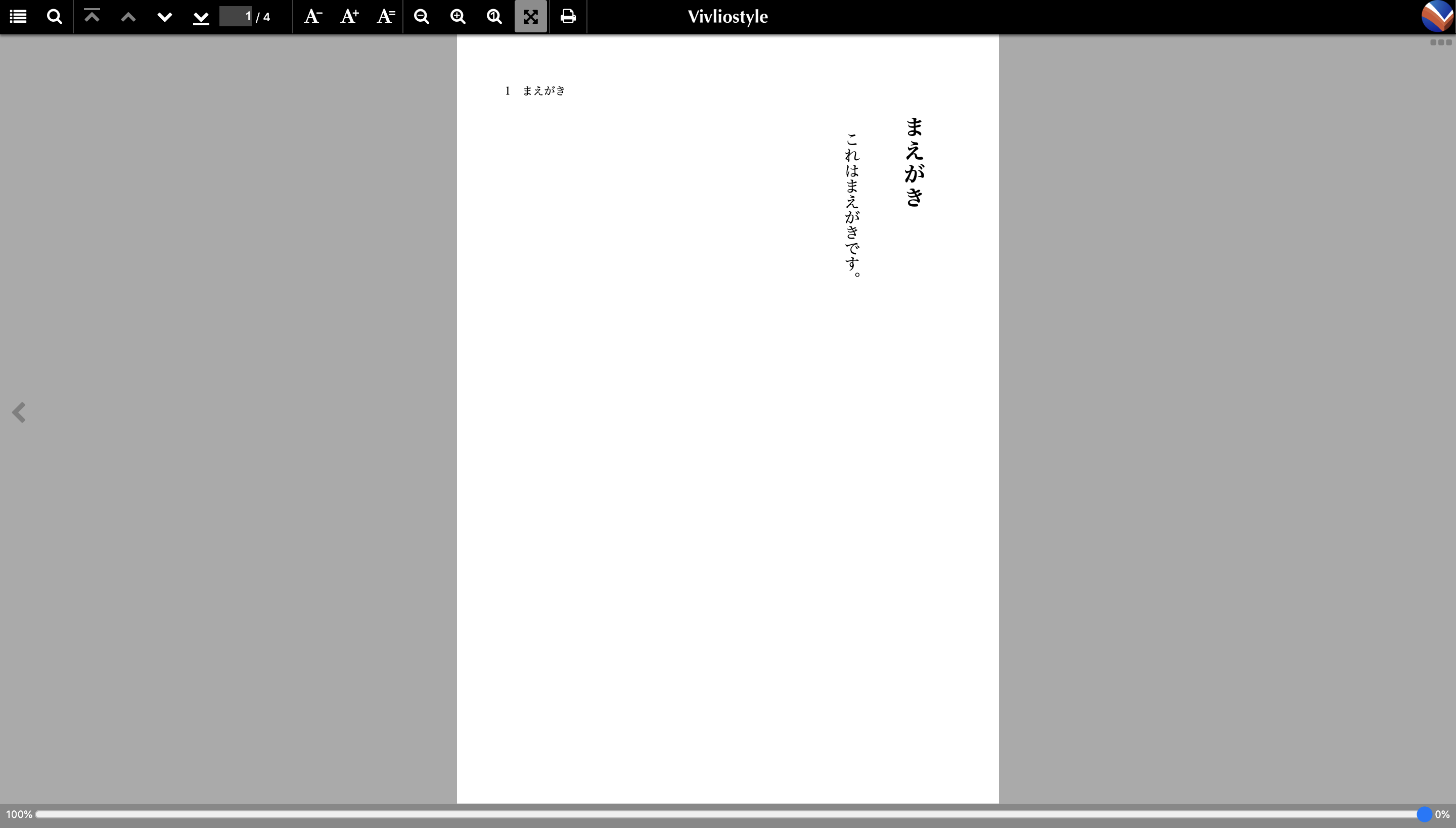
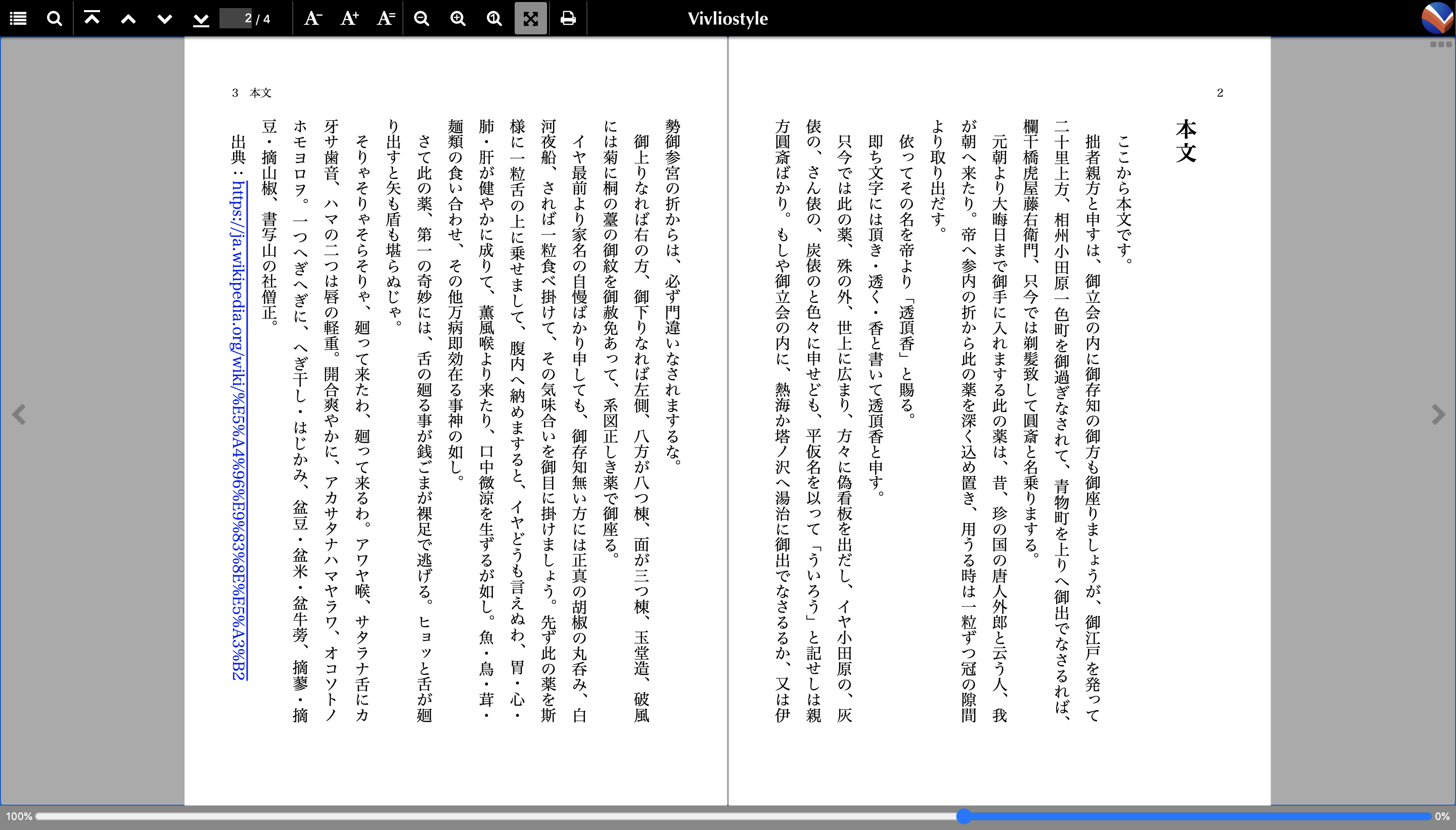
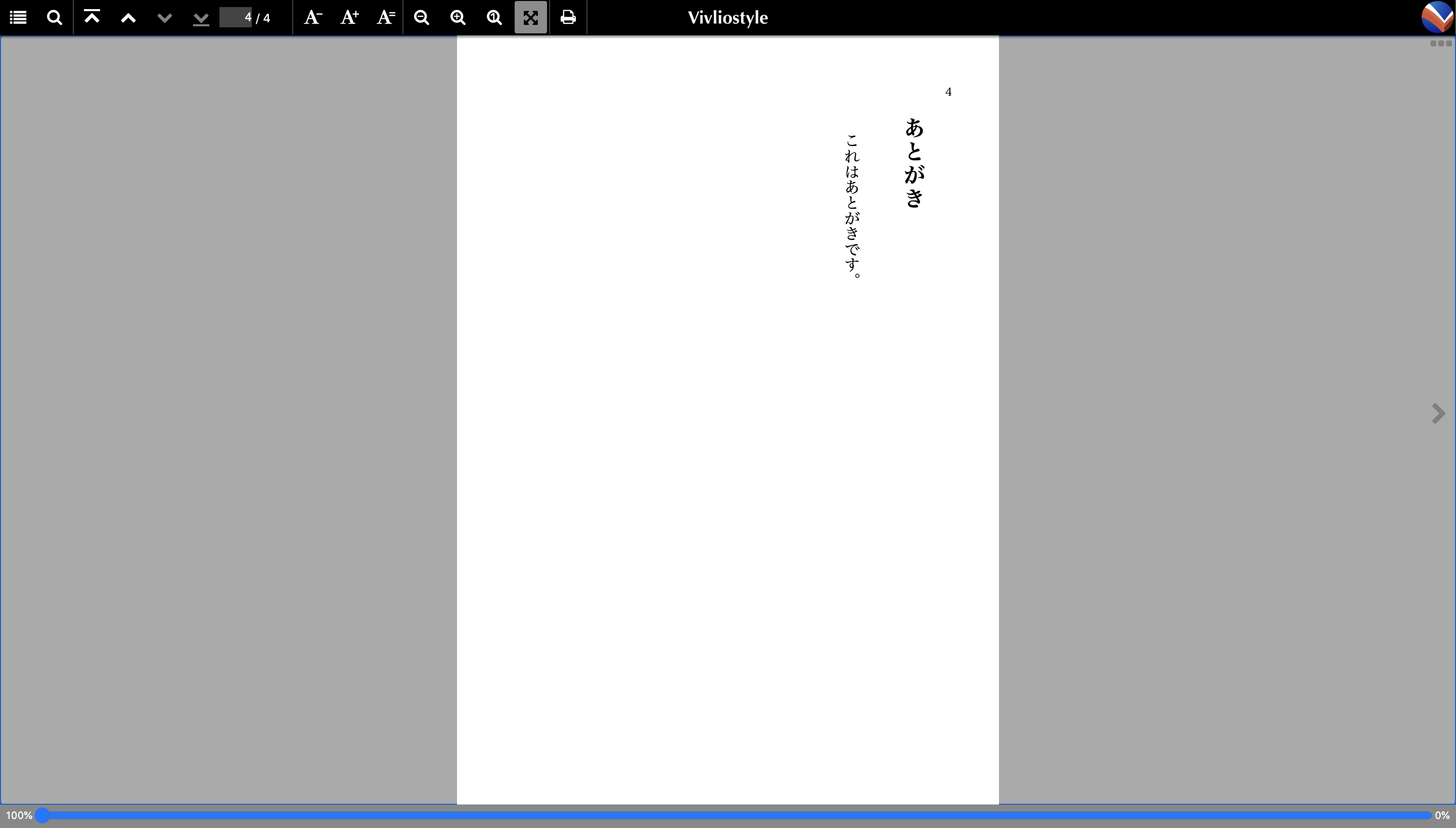
原稿ファイルは、vivliostyle.config.js の entry で設定した値に対応しています。例えば vivliostyle.config.js で以下のような設定をした場合、
module.exports = {
  ...
  entry: [
    'maegaki.md',
    'honbun.md',
    'atogaki.md',
  ],
  entryContext: './manuscripts',
  ...
}
- 原稿ファイルは maegaki.md と honbun.md と atogaki.md の3つ
- 原稿ファイルは全て ./manuscripts というディレクトリに含まれている
という条件で PDF が作成されます。
では、この条件で作成される PDF をプレビューしてみましょう。以下のボタンから vivliostyle.config.js および原稿ファイルをダウンロードし、mybook ディレクトリの中に置いてみましょう。
mybook/
├── package.json
├── vivliostyle.config.js (*既存のファイルを上書き)
├── manuscripts/ (*)
│   ├── maegaki.md
│   ├── honbun.md
│   └── atogaki.md
└── themes/
    └── packages/
        └── @vivliostyle/
            └── theme-bunko/
プレビュー機能を起動すると、vivliostyle.config.js で指定した通りの順番で、原稿ファイルが出版物に反映されていることがわかります(反映されない場合は、 npm run preview が実行されているターミナルで Ctrl+C を入力してコマンドの実行を停止し、再度 npm run preview を実行してください)。
npm run preview
このように、原稿ファイルを増やしたいときは、
- 新しい原稿ファイルを作成
- vivliostyle.config.js の entry に追記
という手順を踏みます。
既存テーマのカスタマイズ
vivliostyle.config.js の theme には、npm package として公開されているテーマの名前、スタイルファイルを格納したディレクトリの名前、または特定のスタイルファイルの名前を設定します。デフォルトでは vivliostyle.config.js で以下のように設定されています。
module.exports = {
  ...
  theme: '@vivliostyle/theme-bunko',
  ...
}
この場合、
- 原稿ファイルには @vivliostyle/theme-bunko という名前の npm package のテーマを適用する
という設定で PDF が作成されます。
では、既存のテーマ @vivliostyle/theme-bunko をカスタマイズし、そのスタイルを PDF に適用してみましょう。既存のテーマを改造する場合は、既存のテーマのディレクトリ (themes/packages/@vivliostyle/theme-bunko) をコピーし、別の名前をつけて保存します。
mybook/
├── package.json
├── vivliostyle.config.js
├── manuscripts/
│   ├── maegaki.md
│   ├── honbun.md
│   └── atogaki.md
└── themes/
    ├── mytheme/ (*theme-bunkoをコピー)
    └── packages/
        └── @vivliostyle/
            └── theme-bunko/
その後、vivliostyle.config.js の theme を、コピーしたディレクトリの名前に書き換えます。
module.exports = {
  ...
  theme: 'themes/mytheme',
  ...
}
すると、
- 原稿ファイルには ./themes/mytheme という名前のディレクトリで定義されているテーマを適用する
という設定で PDF が作成されます。
以降はこの mytheme を編集していきます。スタイルを編集する際は、mytheme ディレクトリに移動し、SCSS を CSS にトランスパイルするコマンドを実行しておきます。
# mytheme ディレクトリに移動するコマンド
cd themes/mytheme

# SCSS を CSS にトランスパイルするコマンド
npm run watch:scss
コマンドを実行すると以下のような表示が出ます(テーマによって、SCSS を CSS にトランスパイルするコマンドが異なる可能性があります。各テーマの package.json を確認してください)。
$ npm run watch:scss

> @vivliostyle/[email protected] watch:scss
> sass --watch scss:.

>>> Sass is watching for changes. Press Ctrl-C to stop.
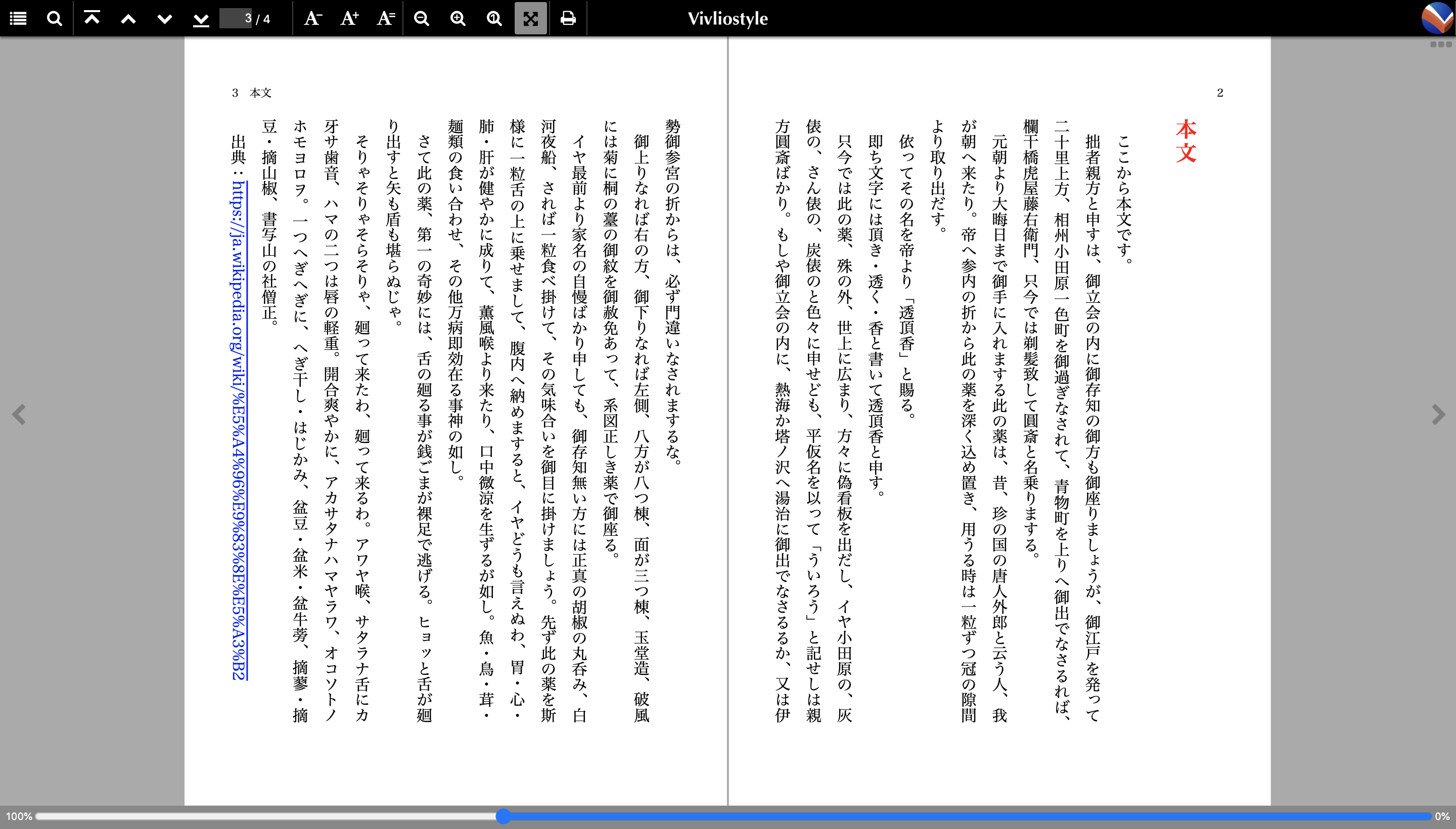
手始めに、見出しの色を赤にしてみましょう。themes/mytheme/scss/theme_common.scss に以下を追記します。
h1 {
  color: red;
}
または以下のボタンから theme_common.scss をダウンロードし、mytheme/scss/theme_common.scss を置き換えます。
すると、npm run watch:scss が SCSS ファイルの変更を自動で検知して CSS ファイルを更新します。npm run preview は CSS ファイルの更新を検知して、プレビュー画面を更新します。プレビューを確認すると、意図した通りに、見出しの色が赤くなっていることがわかります。
このように、既存テーマをカスタマイズしたいときは、
- 既存テーマのディレクトリをコピー
- vivliostyle.config.js の theme を変更
npm run watch:scssで SCSS を CSS にトランスパイル
という手順を踏みます。
まとめ
このチュートリアルを通して、PDF の作成に必要なファイルを知り、原稿ファイル・既存テーマをカスタマイズできるようになりました。実際の執筆においても、複数の原稿ファイルを用意することや、テーマをカスタマイズする機会は多いと思います。
次のチュートリアルでは、SCSS を編集して用紙と文字の設定を行います。